Snow Leopard動作チェック(その1) ― 2009/09/11 16:11:48

そんなわけで「Mac OS X 10.6 Snow Leopard」のアプリケーション動作のチェックを少しずつ始めている。
まずはウチのMacのスペックを。(10.6動作チェックに関係する項目)
機種:Mac Pro(MA356J/A)
CPU:Intel Dual-Core Xeon51XX(Woodcrest) 2.66GHz × 2
メモリ:DDR2 SDRAM FB-DIMM(128bit 667MHz) 6GB
GPU:NVIDIA GeForce 7300GT
とりあえず10.6をインストールし起動させてみる。
第一印象は「動きがキビキビしている」である。
特に起動や終了のスピードが速く感じられる。
早速システムプロファイラをチェックしてみると、「64bitモードでは動作していない」ことが判明。(下の写真を参照くだされ)

初期型Mac ProのCPU「Xeon51XX」は64bitCPUなのだが、どうもMac OS Xの基礎部分のカーネルというシステムが32bitモードでしか起動できないらしい。
ここが64bitモード対応じゃないと10.6の威力が半減以下となってしまうのがちょっとイタイところだが、まぁ、Mac Fanの記事でも64bit対応は「×」となっていたし、こればっかりはしようがない。
気を取り直してWebブラウザ「Safari」を起動してみると、これまたキビキビと動いてくれてとても心地よい。
Mac Fanの記事では「グランドセントラルディスパッチ(GCD)」というマルチスレッド支援機能は初期型Intel Macは「×」となっていたのだが、Mac Fanの記事にあった方法で「アクティビティモニタ」で「Safari」のプロセス確認をしてみたところ、GCDがマルチスレッド命令を出していると思われる部分が確認できた。(下の写真を参照くだされ)

これが機能しているかはよくわからないのだが、「Safari」の動作自体は明らかに速くなっているのは間違いない。
「OpenCL」というGPUをグラフィック描画以外に活用する機能は、GPU自体が対応していないために「×」。(これは購入前から承知済み)
そんなわけで完全64bit対応じゃないものの、Intel Macに最適化されたせいかパフォーマンスアップは期待できることが確認された。
あとは現在使用中のアプリケーションである。
まず「Excel 2004」だが、既存のファイルを開いて編集することもできたし、新規ファイルの編集も問題ないように思われた。 よしよし。
「Virus Barrier X4」は「Snow Leopard非対応」のとおり、起動はするもののライセンスモードでの動作は「×」。
こいつはバージョンアップが必須であろう。
「Photoshop Elements 4 (Ver.4.0.1、以降PE4)」だが、動作保証対象外ではあるものの、何とかこれまでどおり動いている模様。
今回掲載している画像はすべて10.6+PE4で編集している。(画像サンプリングは「グラブ」というMac OS X標準のアプリだが)
なお、PE4上でEPSON GT-8400UFを使ってのスキャニングも普通にできる。
おそらくはPE4がPowerPCアプリケーションだから「Rosetta経由で動作している」ために、ある程度問題なく動いているのかもしれない。
まぁ、いつ不具合を出すかはわからないのであるが(笑)。
なお、今回のブログは10.6+FireFox(Ver.3.5.2)で更新している。
今のところチェックはここまでなのだが、まだまだチェックしたいアプリケーションがある。
思っていた以上にサクサクと動いているのにはびっくりしており、なんとなくいけるかも的な印象を持っている。
じっくりとチェックを続けて、できれば乗り換えたいと思っている。
チェック報告(その2)へつづくである。
まずはウチのMacのスペックを。(10.6動作チェックに関係する項目)
機種:Mac Pro(MA356J/A)
CPU:Intel Dual-Core Xeon51XX(Woodcrest) 2.66GHz × 2
メモリ:DDR2 SDRAM FB-DIMM(128bit 667MHz) 6GB
GPU:NVIDIA GeForce 7300GT
とりあえず10.6をインストールし起動させてみる。
第一印象は「動きがキビキビしている」である。
特に起動や終了のスピードが速く感じられる。
早速システムプロファイラをチェックしてみると、「64bitモードでは動作していない」ことが判明。(下の写真を参照くだされ)
初期型Mac ProのCPU「Xeon51XX」は64bitCPUなのだが、どうもMac OS Xの基礎部分のカーネルというシステムが32bitモードでしか起動できないらしい。
ここが64bitモード対応じゃないと10.6の威力が半減以下となってしまうのがちょっとイタイところだが、まぁ、Mac Fanの記事でも64bit対応は「×」となっていたし、こればっかりはしようがない。
気を取り直してWebブラウザ「Safari」を起動してみると、これまたキビキビと動いてくれてとても心地よい。
Mac Fanの記事では「グランドセントラルディスパッチ(GCD)」というマルチスレッド支援機能は初期型Intel Macは「×」となっていたのだが、Mac Fanの記事にあった方法で「アクティビティモニタ」で「Safari」のプロセス確認をしてみたところ、GCDがマルチスレッド命令を出していると思われる部分が確認できた。(下の写真を参照くだされ)
これが機能しているかはよくわからないのだが、「Safari」の動作自体は明らかに速くなっているのは間違いない。
「OpenCL」というGPUをグラフィック描画以外に活用する機能は、GPU自体が対応していないために「×」。(これは購入前から承知済み)
そんなわけで完全64bit対応じゃないものの、Intel Macに最適化されたせいかパフォーマンスアップは期待できることが確認された。
あとは現在使用中のアプリケーションである。
まず「Excel 2004」だが、既存のファイルを開いて編集することもできたし、新規ファイルの編集も問題ないように思われた。 よしよし。
「Virus Barrier X4」は「Snow Leopard非対応」のとおり、起動はするもののライセンスモードでの動作は「×」。
こいつはバージョンアップが必須であろう。
「Photoshop Elements 4 (Ver.4.0.1、以降PE4)」だが、動作保証対象外ではあるものの、何とかこれまでどおり動いている模様。
今回掲載している画像はすべて10.6+PE4で編集している。(画像サンプリングは「グラブ」というMac OS X標準のアプリだが)
なお、PE4上でEPSON GT-8400UFを使ってのスキャニングも普通にできる。
おそらくはPE4がPowerPCアプリケーションだから「Rosetta経由で動作している」ために、ある程度問題なく動いているのかもしれない。
まぁ、いつ不具合を出すかはわからないのであるが(笑)。
なお、今回のブログは10.6+FireFox(Ver.3.5.2)で更新している。
今のところチェックはここまでなのだが、まだまだチェックしたいアプリケーションがある。
思っていた以上にサクサクと動いているのにはびっくりしており、なんとなくいけるかも的な印象を持っている。
じっくりとチェックを続けて、できれば乗り換えたいと思っている。
チェック報告(その2)へつづくである。
青キャビア ― 2009/09/08 14:50:00
前回の記事の「Mac OS X 10.6 Snow Leopard」について。
メーカーのサイトなんかでいろいろと情報を集めている。
例えば、Excel 2004 [Microsoft/Mactopia Japan] は「PowerPCモードのプログラム」のためにRosetta経由で使用可能らしいことがMicrosoftのサイトで確認できた。
また、Virus Barrier X4 [act2] はサイトの製品詳細ページにしっかり「Snow Leopard非対応」と表示されている。
Photoshop Elements 4 [Adobe Systems] にいたっては、もともと10.5自体でもサポートから外されているわけで、こいつは10.6上でチェックしてみないと使えるかどうかもわからない。
Web作成用のBiND2 [DIGITALSTAGE] についてはおそらく動くんだろうけど、たまたまBiND3の優待販売の案内が来たのでそちらを注文した。
Windows用仮想化ソフトのParallels Desktop 4.0 [RUNEXY] はアップデータで対応できるとのこと。
Virus Barrierはともかく、メインで使用しているアプリケーションのほとんどが何とか使用できる模様なので、別HDDにインストールしてチェックしてみようと決心した。
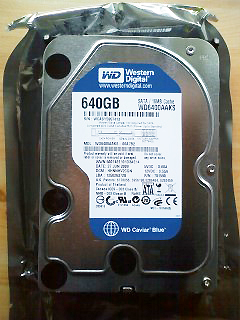
そんなわけでいつものサイトでぽちっと注文したのがこの「Western Digital WD6400AAKS(3.5inch 640GB/SATA II)」なり。
WD Caviar Blueシリーズと言うことで「青キャビア」である。
最近は1TBや2TBの大容量HDDも安価で手に入るようになってるのだが、基本的にOSなどのシステム用のHDDといろんなデータ用のHDDは別にしているからこれでも十分大きすぎるぐらいだったりする。
まぁ、現在データ用に使用している500GBの方を10.6起動用にしてこのHDDをデータ用にするか、そのまま素直にこちらを10.6起動用にするかは決めてないけど、どちらにしても10.5とのデュアルブート環境にするのは間違いない。
しばらくは10.5メインで使用し、いろんなアプリケーションを10.6でチェックして、行けると思ったら一気に切り替えとなるだろう。
もしかしたらこのブログが参考になる人もいるかもしれないので(99.99%ないだろうとは思うのだが(笑))、おいおいチェックした結果も紹介していきたいと思う。
はたしてどうなることか(笑)。
メーカーのサイトなんかでいろいろと情報を集めている。
例えば、Excel 2004 [Microsoft/Mactopia Japan] は「PowerPCモードのプログラム」のためにRosetta経由で使用可能らしいことがMicrosoftのサイトで確認できた。
また、Virus Barrier X4 [act2] はサイトの製品詳細ページにしっかり「Snow Leopard非対応」と表示されている。
Photoshop Elements 4 [Adobe Systems] にいたっては、もともと10.5自体でもサポートから外されているわけで、こいつは10.6上でチェックしてみないと使えるかどうかもわからない。
Web作成用のBiND2 [DIGITALSTAGE] についてはおそらく動くんだろうけど、たまたまBiND3の優待販売の案内が来たのでそちらを注文した。
Windows用仮想化ソフトのParallels Desktop 4.0 [RUNEXY] はアップデータで対応できるとのこと。
Virus Barrierはともかく、メインで使用しているアプリケーションのほとんどが何とか使用できる模様なので、別HDDにインストールしてチェックしてみようと決心した。
そんなわけでいつものサイトでぽちっと注文したのがこの「Western Digital WD6400AAKS(3.5inch 640GB/SATA II)」なり。
WD Caviar Blueシリーズと言うことで「青キャビア」である。
最近は1TBや2TBの大容量HDDも安価で手に入るようになってるのだが、基本的にOSなどのシステム用のHDDといろんなデータ用のHDDは別にしているからこれでも十分大きすぎるぐらいだったりする。
まぁ、現在データ用に使用している500GBの方を10.6起動用にしてこのHDDをデータ用にするか、そのまま素直にこちらを10.6起動用にするかは決めてないけど、どちらにしても10.5とのデュアルブート環境にするのは間違いない。
しばらくは10.5メインで使用し、いろんなアプリケーションを10.6でチェックして、行けると思ったら一気に切り替えとなるだろう。
もしかしたらこのブログが参考になる人もいるかもしれないので(99.99%ないだろうとは思うのだが(笑))、おいおいチェックした結果も紹介していきたいと思う。
はたしてどうなることか(笑)。
Snow Leopard ― 2009/09/01 22:05:00

買ってしまった、「Snow Leopard」。
9月28日販売開始の情報を入手したのが10日ほど前。
で、早速いつものネットショップに予約をポチッとな。
29日夜に仕事から帰ったら届いていた。
Mac OS Xとしては6回目のメジャーバージョンアップ、このバージョン10.6からは完全にIntel Mac専用となり、しかも64bitCPU対応が進んだとのこと。
これはかなり大きいことで、64bitCPUを積んでいるウチの初期型Mac Proでもパフォーマンスアップが期待できる。
その他にも新機能満載なのだが、残念ながら「OpenCL」という機能はGPUが対応していないために使用できない。
ただ、それを割り引いても魅力的ではあるのだが、やはり怖いのが「現行のアプリケーションが問題なく使用できる」かどうか。
10.4.Xから10.5にアップしたときも一部のアプリケーションが使えなくなったが、これ以上使えなくなるアプリケーションが増えるのはちょっと痛い。(Appleのディスカッションページでもいろいろと書かれている)
もちろん幾ばくか(といってもかなりの額になる)の出費で新バージョンのアプリケーションを購入すればいいのだろうが、例えばMS Excelなんかは現行バージョンの2008ではExcel VBAが使用できないので前バージョンの2004を使用している。
仕事用のファイルでVBAを使用していたりするからここだけは譲れない。
HDDを買い足して10.5.Xと10.6のデュアルブート環境で必要に応じて使い分けをすればこのあたりは回避できるのであろうが、いかんせん頻繁に使うExcelだけにメインは相変わらず10.5.Xというのもなんとなくさびしいものがある。
もうしばらくは様子見になるのかな。
まぁ、関係するサイトでいろいろ情報を集めて、いけそうだったらインストールしてみようかと思っているのだ。
9月28日販売開始の情報を入手したのが10日ほど前。
で、早速いつものネットショップに予約をポチッとな。
29日夜に仕事から帰ったら届いていた。
Mac OS Xとしては6回目のメジャーバージョンアップ、このバージョン10.6からは完全にIntel Mac専用となり、しかも64bitCPU対応が進んだとのこと。
これはかなり大きいことで、64bitCPUを積んでいるウチの初期型Mac Proでもパフォーマンスアップが期待できる。
その他にも新機能満載なのだが、残念ながら「OpenCL」という機能はGPUが対応していないために使用できない。
ただ、それを割り引いても魅力的ではあるのだが、やはり怖いのが「現行のアプリケーションが問題なく使用できる」かどうか。
10.4.Xから10.5にアップしたときも一部のアプリケーションが使えなくなったが、これ以上使えなくなるアプリケーションが増えるのはちょっと痛い。(Appleのディスカッションページでもいろいろと書かれている)
もちろん幾ばくか(といってもかなりの額になる)の出費で新バージョンのアプリケーションを購入すればいいのだろうが、例えばMS Excelなんかは現行バージョンの2008ではExcel VBAが使用できないので前バージョンの2004を使用している。
仕事用のファイルでVBAを使用していたりするからここだけは譲れない。
HDDを買い足して10.5.Xと10.6のデュアルブート環境で必要に応じて使い分けをすればこのあたりは回避できるのであろうが、いかんせん頻繁に使うExcelだけにメインは相変わらず10.5.Xというのもなんとなくさびしいものがある。
もうしばらくは様子見になるのかな。
まぁ、関係するサイトでいろいろ情報を集めて、いけそうだったらインストールしてみようかと思っているのだ。
Newプリンタ後日談(ネットワークプリント編) ― 2009/08/25 22:06:00

既にこのブログでも取り上げているウチの新しいプリンタ「EPSON PX-1001」、なかなかに使い勝手がいい。
とにかくフル顔料インクということで「普通紙プリント」の威力はすさまじい。
水にぬれても滲まないのはとてもありがたいことだ。
で、このプリンタを自分のMacだけで使うのはもったいない、ウチにある3台すべてのMacで使えるようにしたいと思うのは自然の成り行き。
プリンタのインターフェイスがUSB1個なので初めは1本のUSBケーブルの抜き差しでそれぞれに直づけ対応を考えたのだが、私の部屋はいろんなものをケーブル接続しているので、ヘタをするとケーブルどおしが絡まったりして大変なことになりかねない(^_^;)。
それに、せっかくの無線LAN環境なのでいっそのことネットワーク接続することを決意した。
さて、ウチの無線ルータにはUSBインターフェイスがない。
したがってネットワーク接続には「プリントサーバ」が必須となる。
このプリントサーバの機種選定にはかなり悩んだ。
候補としては、
○EPSON純正プリントサーバ
○サードパーティ製汎用プリントサーバ
○Apple AirMac Express
となった。
まず、汎用プリントサーバだが、低価格という魅力はあるものの、プリンタが新製品と言うことで対応未確認なものが多かったのでやむなく×。
次にAirMac Expressをアクセスポイントとして使うことを考えたのだが、EPSONのサイトで調べたところ「EPSON Printer Window」等のユーティリティが使えないとのこと。
結構ここは重要で、インク残量やクリーニングなどがパソコンからモニターできないのは割と不便なのである。
無線ルータとしても使用できる利点もあり、またApple純正の割に安価なのでそうとう悩んだのだが、結局はユーティリティの点で×とした。
そんなわけで採用となったのがEPSON純正プリントサーバとなった。
検討した中では一番高価だったのだが、プリンタメーカー純正という安心感は大きかった。
接続や設定はとにかく簡単。
ケーブルつないでインストールアプリケーションを実行するだけでネットワーク設定が終了。
パソコン側にプリンタドライバ(USBで使用するものと同じもの)をインストールして、システム環境設定から「PX-1001-472CF1」をプリンタとして追加すればもう使用可能。
USB接続と比較してもプリントスピードは遜色なし。
ユーティリティも問題なく使用でき、全く違和感なく使える。
このあたりはさすがにEPSON純正というべきか。
もちろんEPSON製プリンタ以外は認識しないという欠点もあるが、それは仕方ないこと。
汎用プリントサーバの中には安定性に「?」なものもあるらしいし、いわば安心を買ったようなもの。
ネットワークにそれほど詳しくなくても簡単に設定でき、安定性も使い心地も抜群。
1台のEPSONプリンタで複数のパソコンのプリントを簡単に行いたいと思っている人にはオススメの1台である。
詳しくはEPSONのホームページ「ネットワークプリンター活用法」へどうぞ。
とにかくフル顔料インクということで「普通紙プリント」の威力はすさまじい。
水にぬれても滲まないのはとてもありがたいことだ。
で、このプリンタを自分のMacだけで使うのはもったいない、ウチにある3台すべてのMacで使えるようにしたいと思うのは自然の成り行き。
プリンタのインターフェイスがUSB1個なので初めは1本のUSBケーブルの抜き差しでそれぞれに直づけ対応を考えたのだが、私の部屋はいろんなものをケーブル接続しているので、ヘタをするとケーブルどおしが絡まったりして大変なことになりかねない(^_^;)。
それに、せっかくの無線LAN環境なのでいっそのことネットワーク接続することを決意した。
さて、ウチの無線ルータにはUSBインターフェイスがない。
したがってネットワーク接続には「プリントサーバ」が必須となる。
このプリントサーバの機種選定にはかなり悩んだ。
候補としては、
○EPSON純正プリントサーバ
○サードパーティ製汎用プリントサーバ
○Apple AirMac Express
となった。
まず、汎用プリントサーバだが、低価格という魅力はあるものの、プリンタが新製品と言うことで対応未確認なものが多かったのでやむなく×。
次にAirMac Expressをアクセスポイントとして使うことを考えたのだが、EPSONのサイトで調べたところ「EPSON Printer Window」等のユーティリティが使えないとのこと。
結構ここは重要で、インク残量やクリーニングなどがパソコンからモニターできないのは割と不便なのである。
無線ルータとしても使用できる利点もあり、またApple純正の割に安価なのでそうとう悩んだのだが、結局はユーティリティの点で×とした。
そんなわけで採用となったのがEPSON純正プリントサーバとなった。
検討した中では一番高価だったのだが、プリンタメーカー純正という安心感は大きかった。
接続や設定はとにかく簡単。
ケーブルつないでインストールアプリケーションを実行するだけでネットワーク設定が終了。
パソコン側にプリンタドライバ(USBで使用するものと同じもの)をインストールして、システム環境設定から「PX-1001-472CF1」をプリンタとして追加すればもう使用可能。
USB接続と比較してもプリントスピードは遜色なし。
ユーティリティも問題なく使用でき、全く違和感なく使える。
このあたりはさすがにEPSON純正というべきか。
もちろんEPSON製プリンタ以外は認識しないという欠点もあるが、それは仕方ないこと。
汎用プリントサーバの中には安定性に「?」なものもあるらしいし、いわば安心を買ったようなもの。
ネットワークにそれほど詳しくなくても簡単に設定でき、安定性も使い心地も抜群。
1台のEPSONプリンタで複数のパソコンのプリントを簡単に行いたいと思っている人にはオススメの1台である。
詳しくはEPSONのホームページ「ネットワークプリンター活用法」へどうぞ。
Newプリンタ後日談 ― 2009/08/02 17:50:00
今回から新たな試みをしている。
実は写真表示をHTMLで書いているのだ。
なんでこういうことを始めたかというと、HTMLでの外部イメージファイルの扱い方を覚えたいのと、プリンタのテストプリント比較の記事を書くために複数の写真を載せたいからである。
とりあえず以下をご覧いただこう。
さて、まずはプリント条件等から
スキャナ:EPSON GT-8400UF
スキャニング&レタッチ:Photoshop Elements 4.0
プリントソフト:Mac OS X標準アプリケーション「プレビュー.app」
プリントモード:写真用紙(推奨印刷)
使用用紙:FUJIFILMインクジェットペーパー 写真仕上げHi(光沢・厚手)
では、次の写真をどうぞ。

【元画像データ】
Nicon COOLPIX S510・標準モード(8M)で撮影
2448×3264を300×400にリサイズ
逆行&ノーフラッシュで撮影したためちょっと粒子が粗いのだが、テストを行った時点で適当な画像がなかったのでやむなく使用。
で、次がPM-950C(7色染料)でのプリント。

【PM-950Cプリントサンプル】
24bitカラー・300dpiでスキャンしたものを300×400相当にリサイズ
調子が悪いながらもなかなか状態良くプリントしてくれた。(機嫌が良かったか?)
元画像と比較すると若干暗めになっているが、さすがに7色染料、中間色はなめらか。
最後にPX-1001(4色顔料)でのプリント。

【PX-1001プリントサンプル】
24bitカラー・300dpiでスキャンしたものを300×400相当にリサイズ
PM-950Cとは対照的に明るめに出ている。
少しだけマゼンタ側にふってるような気もするが、カラーバランスの調整なしを考えれば十分か。
中間色はさすがにドットが目立つものの、使えるレベルにはあると思う。
いかがだろう。
ここには出していないが、何より普通紙プリントの鮮明さはさすがである。
文書メインで使う場合にはとても重宝すると思われる。
ウチには染料系プリンタがあるので、写真はそっちにまかせてもいいし、プリント時に選択肢が広がったのは間違いない。
染料プリンタに比べてインクの減りが早いように感じるが、おそらくはヘッドの目詰まり防止のために染料系よりも余計にクリーニングで消費するのだろう。
顔料系プリンタの宿命と思うので、このあたりは納得せざるをえまい。
何にせよ、かなり使えるプリンタという印象である。
上手に、永く使っていきたい。
実は写真表示をHTMLで書いているのだ。
なんでこういうことを始めたかというと、HTMLでの外部イメージファイルの扱い方を覚えたいのと、プリンタのテストプリント比較の記事を書くために複数の写真を載せたいからである。
とりあえず以下をご覧いただこう。
さて、まずはプリント条件等から
スキャナ:EPSON GT-8400UF
スキャニング&レタッチ:Photoshop Elements 4.0
プリントソフト:Mac OS X標準アプリケーション「プレビュー.app」
プリントモード:写真用紙(推奨印刷)
使用用紙:FUJIFILMインクジェットペーパー 写真仕上げHi(光沢・厚手)
では、次の写真をどうぞ。
【元画像データ】
Nicon COOLPIX S510・標準モード(8M)で撮影
2448×3264を300×400にリサイズ
逆行&ノーフラッシュで撮影したためちょっと粒子が粗いのだが、テストを行った時点で適当な画像がなかったのでやむなく使用。
で、次がPM-950C(7色染料)でのプリント。
【PM-950Cプリントサンプル】
24bitカラー・300dpiでスキャンしたものを300×400相当にリサイズ
調子が悪いながらもなかなか状態良くプリントしてくれた。(機嫌が良かったか?)
元画像と比較すると若干暗めになっているが、さすがに7色染料、中間色はなめらか。
最後にPX-1001(4色顔料)でのプリント。
【PX-1001プリントサンプル】
24bitカラー・300dpiでスキャンしたものを300×400相当にリサイズ
PM-950Cとは対照的に明るめに出ている。
少しだけマゼンタ側にふってるような気もするが、カラーバランスの調整なしを考えれば十分か。
中間色はさすがにドットが目立つものの、使えるレベルにはあると思う。
いかがだろう。
ここには出していないが、何より普通紙プリントの鮮明さはさすがである。
文書メインで使う場合にはとても重宝すると思われる。
ウチには染料系プリンタがあるので、写真はそっちにまかせてもいいし、プリント時に選択肢が広がったのは間違いない。
染料プリンタに比べてインクの減りが早いように感じるが、おそらくはヘッドの目詰まり防止のために染料系よりも余計にクリーニングで消費するのだろう。
顔料系プリンタの宿命と思うので、このあたりは納得せざるをえまい。
何にせよ、かなり使えるプリンタという印象である。
上手に、永く使っていきたい。

最近のコメント